# Инструкции для мобильных устройств
# Настройка фильтрации SkyDNS на устройствах на базе iOS
В данном руководстве мы пошагово рассмотрим процесс настройки устройств iPhone и iPad на базе операционной системы iOS для работы с сервисом SkyDNS. Вам не потребуется устанавливать дополнительных программ, но ваш внешний IP адрес должен быть статическим. Перед началом настройки вам необходимо [зарегистрироваться в личном кабинете](https://www.skydns.ru/trial) сервиса.[ ](https://www.skydns.ru/trial)
**1.** Войдите в меню настроек устройства.
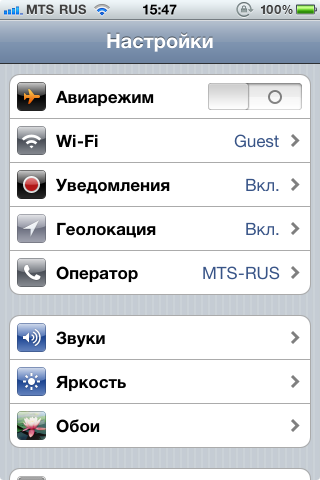
**2.** Выберите пункт «Wi-Fi».
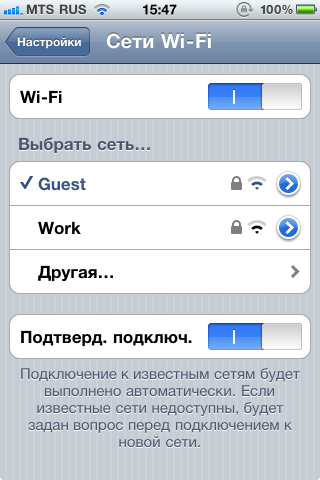
**3.** Нажмите на синюю стрелку той сети, к которой сейчас подключено устройство.

**4.** Поменяйте настройку с «DHCP» на «Статичн.» и в поле «DNS» укажите DNS-сервер SkyDNS: 193.58.251.251.
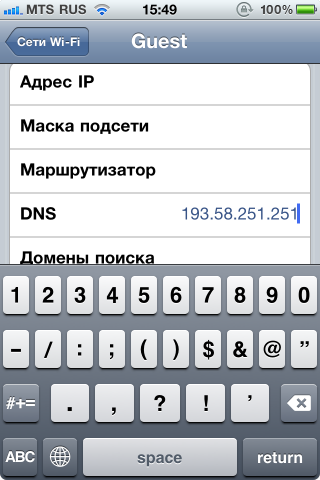
**5.** После этих операций мобильное устройство начнет работать через сервис SkyDNS.
**6.** Чтобы сервис мог идентифицировать ваше устройство и применить выбранные вами настройки фильтрации, вам необходимо войти в личный кабинет и в разделе Настройки - Сети привязать ваш внешний статический IP адрес.
# Настройка OpenVPN на устройствах с iOS
Перед установкой и настройкой программного обеспечения на устройстве, необходимо создать подключение в личном кабинете SkyDNS. Заходим в личный кабинет под своим логином и паролем и переходим в раздел "**Настройки**". Добавляем новое VPN соединение для своего мобильного устройства, задав для него имя. Для каждого устройства необходимо задавать индивидуальное соединение. Также при создании соединения вы можете выбрать по какому профилю вы хотите фильтровать устройство.
Полностью поддерживаются все настройки для выбранного профиля, такие как расписание. Также без перезагрузки ключа на мобильное устройство можно удаленно поменять профиль фильтрации, для этого достаточно нажать кнопку Изменить и выбрать другой профиль.
##### 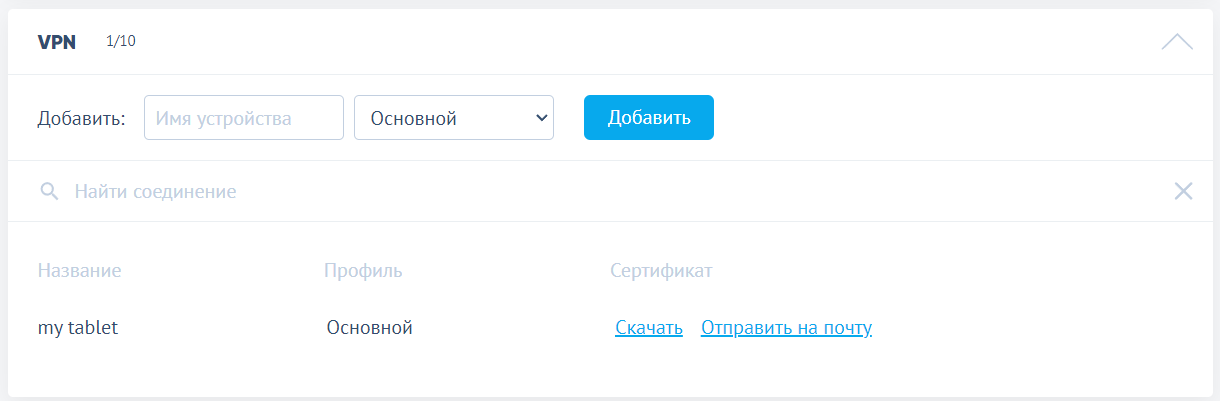
После создания соединения в колонке "**Сертификат**" появится 2 ссылки, одна на загрузку файла конфигурации, вторая на отправку его по почте. Нажимаем отправить ссылку с отправкой по почте. На устройстве iOS необходимо настроить почтовый клиент с учетной записью почты, указанной в личном кабинете **SkyDNS** (она же является Вашим логином от личного кабинета SkyDNS).
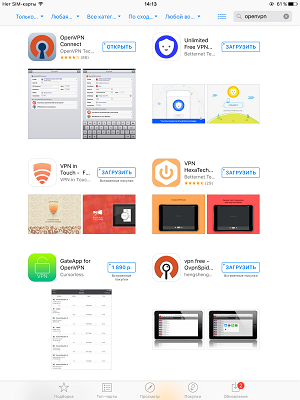
Из **App Store** устанавливаем [OpenVPN клиент](https://itunes.apple.com/ru/app/openvpn-connect/id590379981?mt=8) (программа полностью бесплатна):
##### 
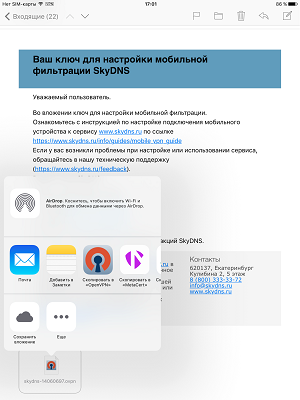
Переходим в почту на устройстве и открываем письмо с конфигурационным файлом. Выбираем конфигурационный файл для открытия с помощью **OpenVPN** клиента:
##### 
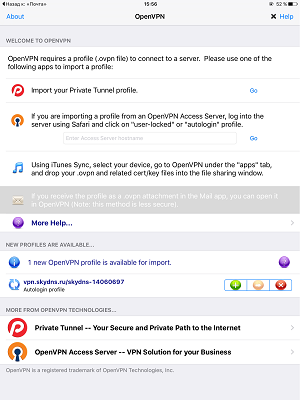
Нажимаем зеленый плюс для добавление профиля **OpenVPN**.
##### 
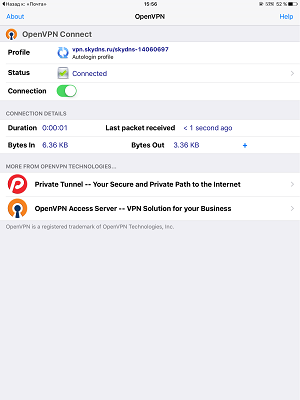
Для установки соединения активируем переключатель "**Connection**".
##### 
После подключения VPN соединения проверьте, что сайты начали блокироваться.
# Настройка фильтрации SkyDNS на устройствах на базе Android
В разработке...
# Настройка OpenVPN на устройствах с Android
Перед установкой и настройкой программного обеспечения на устройстве, необходимо создать подключение в личном кабинете SkyDNS. Заходим в личный кабинет под своим логином и паролем и переходим в раздел "**Настройки**". Добавляем новое VPN соединение для своего мобильного устройства, задав для него имя. Для каждого устройства необходимо задавать индивидуальное соединение.
Полностью поддерживаются все настройки для выбранного профиля, такие как расписание. Также без перезагрузки ключа на мобильное устройство можно удаленно поменять профиль фильтрации, для этого достаточно нажать кнопку Изменить и выбрать другой профиль.
##### 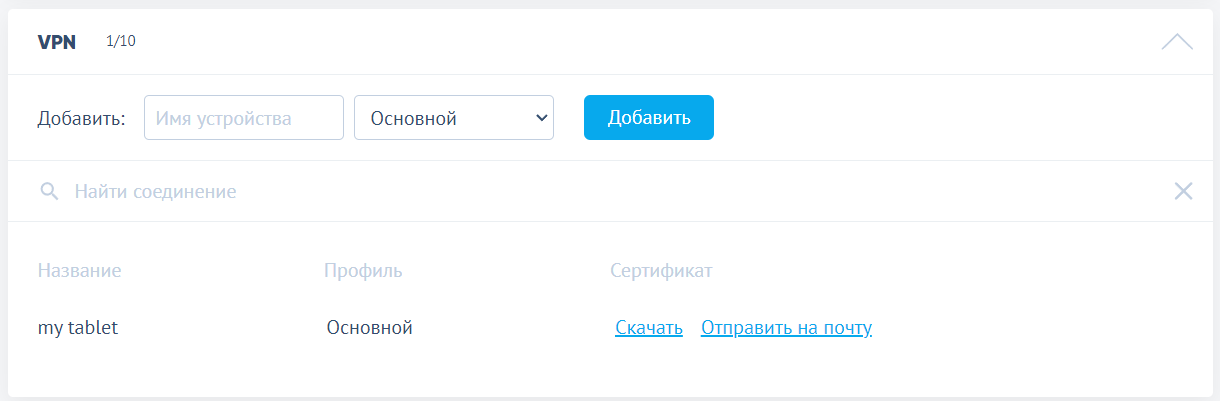
В колонке "**Сертификат**" появится две ссылки, одна на загрузку файла конфигурации, вторая на отправку его по почте. Можно зайти в личный кабинет с устройства Android и скачать его или отправить его на почту (на устройстве Android должен быть настроен почтовый клиент с таким же email, как в личном кабинете SkyDNS). Рассмотрим вариант с загрузкой файла на устройство.
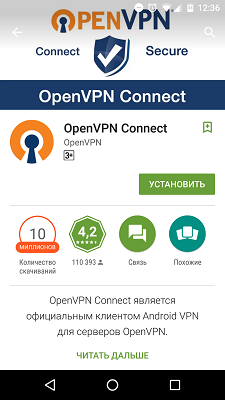
Из магазина приложений **Google Play Market** устанавливаем [OpenVPN клиент](https://play.google.com/store/apps/details?id=net.openvpn.openvpn&hl=ru) (программа полностью бесплатна):
##### 
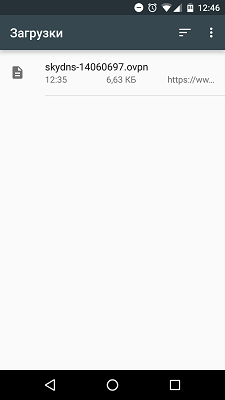
Переходим в загрузки на устройстве и открываем конфигурационный файл с помощью OpenVPN клиента:
##### 
##### 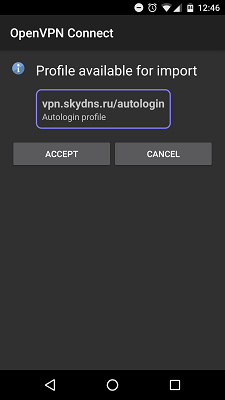
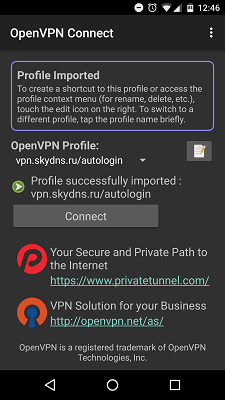
Соглашаемся с импортом профиля и нажимаем "**Connect**":
##### 
##### 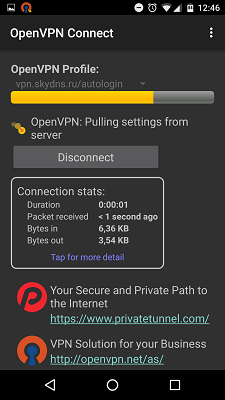
После подключения VPN соединения проверьте, что сайты начали блокироваться.