К сожалению, принципы настройки сети в различных дистрибутивах Linux не совпадают, поэтому ниже приведены только общие рекомендации, а не конкретные инструкции по настройке.
Если для настройки сети используется **NetworkManager**, то IP-адрес нашего DNS-сервера **193.58.251.251** можно прописать в окне настройки соединения с Интернет. В противном случае, Вам придется выяснить, какая программа используется для настройки сети в Вашем дистрибутиве, и настроить ее самостоятельно, чтобы она либо автоматически создавала "правильный" файл **/etc/resolv.conf**, либо не трогала его вообще. В последнем случае файл придется отредактировать вручную. В любом случае, в файле **/etc/resolv.conf** должна появиться строка: ``` nameserver 193.58.251.251 ``` Других строк, начинающихся с ключевого слова "**nameserver**, быть не должно, иначе фильтрация сайтов не будет работать корректно. Последним шагом настройки подключения к сервису **SkyDNS** является привязка вашего внешнего IP адреса к сервису. Для этого вам необходимо войти в личный кабинет сервиса и в разделе "**Настройки**" привязать ваш внешний статический IP адрес. После этого сервис сможет идентифицировать ваш компьютер и применять к нему установленные вами настройки фильтрации. #### Настройка при динамическом IP-адресе Для использования **SkyDNS** на компьютере с **Linux**, **FreeBSD** и клонами **Unix** достаточно прописать IP адрес нашего DNS-сервера в сетевые настройки вашего компьютера, а также поставить и настроить программу **[ddclient](http://ddclient.sourceforge.net/)**. 1\. Прописать IP-адрес нашего DNS-сервера.К сожалению, принципы настройки сети в различных дистрибутивах не совпадают, поэтому ниже приведены только общие рекомендации, а не конкретные инструкции по настройке.
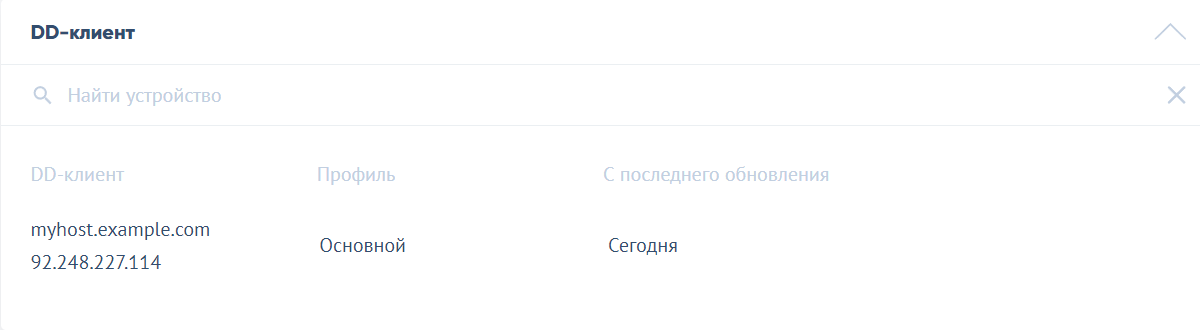
Если для настройки сети используется **NetworkManager**, IP-адрес нашего DNS-сервера можно прописать в окне настройки соединения с **Internet**. В противном случае, Вам придется выяснить, какая программа используется для настройки сети в Вашем дистрибутиве, и настроить ее самостоятельно, чтобы она либо автоматически создавала "правильный" файл **/etc/resolv.conf**, либо не трогала его вообще. В последнем случае файл придется отредактировать вручную. В любом случае, в файле **/etc/resolv.conf** должна появиться строка: ``` nameserver 193.58.251.251 ``` Других строк, начинающихся с ключевого слова "**nameserver**", быть не должно, иначе фильтрация сайтов не всегда будет работать корректно. 2\. Установить и настроить программу **ddclient**. Пакет **ddclient** присутствует в репозиториях практически всех дистрибутивов **Linux**. Рекомендуется воспользоваться пакетом, доступным в Вашем дистрибутиве **Linux**, так как он уже правильно настроен разработчиками дистрибутива на автоматический запуск при загрузке Вашего компьютера. Если в Вашем дистрибутиве нет пакета **ddclient**, можно скачать эту программу с **[SourceForge](http://ddclient.sourceforge.net/)**. В последнем случае, Вам придется писать сценарий автоматического запуска самостоятельно. После установки программу **ddclient** необходимо настроить путем создания конфигурационного файла (**/etc/ddclient.conf** или **/etc/ddclient/ddclient.conf**, в зависимости от дистрибутива), с таким содержимым: ``` daemon=300 syslog=yes ssl=yes protocol=dyndns2 server=www.skydns.ru # Если Ваш компьютер получает внешний IP-адрес непосредственно от провайдера, # то следующие две строки можно убрать. Это приведет к снижению нагрузки на # наш сервер. use=web web=https://www.skydns.ru/nic/myip # Пропишите ваш email и пароль от сайта www.skydns.ru login=you@yourmail.com password=your_password # Пропишите название компьютера. Если у Вас несколько компьютеров с # динамическими адресами, их названия должны различаться. laptop ``` После перезагрузки компьютера **ddclient** должен запуститься. Факт успешной привязки IP-адреса можно проверить по наличию в системном логе (**/var/log/syslog** **/var/log/daemon.log** или **/var/log/messages**, в зависимости от дистрибутива) примерно такой строки: ``` Oct 14 12:49:12 laptop ddclient[4105]: SUCCESS: updating laptop: good: IP address set to 188.17.179.211 ``` Также проверить что ваш компьютер правильно определен можно в личном кабинете **SkyDNS** в разделе "**Настройки**". В подразделе Клиент **DDNS** вы должны увидеть запись с указанным вами в конфигурационном файле именем компьютера. #####